เป้าหมายไม่ใช่จำปุ่มทุกปุ่ม แต่คือสร้างนิสัยทำงานที่ถูก: รู้ว่าใช้เครื่องมืออะไร ป้อนข้อมูลให้เป็นระบบ จัดรูปแบบเพื่อสื่อสาร เขียนสูตรจากเซลล์ และตรวจผลก่อนส่งงาน
วันนี้เราจะเรียนอะไรบ้าง
Word · Excel · PowerPoint
Workbook · Worksheet · Ribbon · New/Open/Save
เลือก · ป้อน · แก้ไข · ลบ · คัดลอก · Undo/Redo
Font · Alignment · Number Format · Wrap Text
+ · − · SUM · AVERAGE · MAX · MIN
ป้อนข้อมูล → จัดรูปแบบ → คำนวณ → บันทึก
รู้จักโปรแกรมสำนักงานและเลือกใช้ให้ถูกงาน
Word เหมาะกับเอกสารที่เน้นย่อหน้า Excel เหมาะกับข้อมูลตารางและการคำนวณ ส่วน PowerPoint เหมาะกับการเล่าเรื่องแบบสไลด์ การเริ่มงานผิดเครื่องมือทำให้ต้องแก้โครงสร้างภายหลังโดยไม่จำเป็น
หนังสือ จดหมาย นโยบาย รายงานที่อ่านต่อเนื่อง
รายการ งบประมาณ สรุปผล ตารางคำนวณ และข้อมูลที่ต้องกรอง
นำเสนอแนวคิด แผนงาน และผลลัพธ์ต่อผู้ฟัง
ตอบคำถามสั้นเพื่อเช็กพื้นฐานและทบทวนสิ่งที่เรียน
รู้จักหน้าจอและการจัดการไฟล์ Excel
ให้แยกคำว่า Workbook, Worksheet, Cell และ Range ออกจากกันก่อน แล้วจึงรู้จัก Ribbon, Name Box และ Formula Bar การรู้ตำแหน่งเหล่านี้ช่วยให้ทำตามคำสั่งและแก้ปัญหาได้เร็วขึ้น
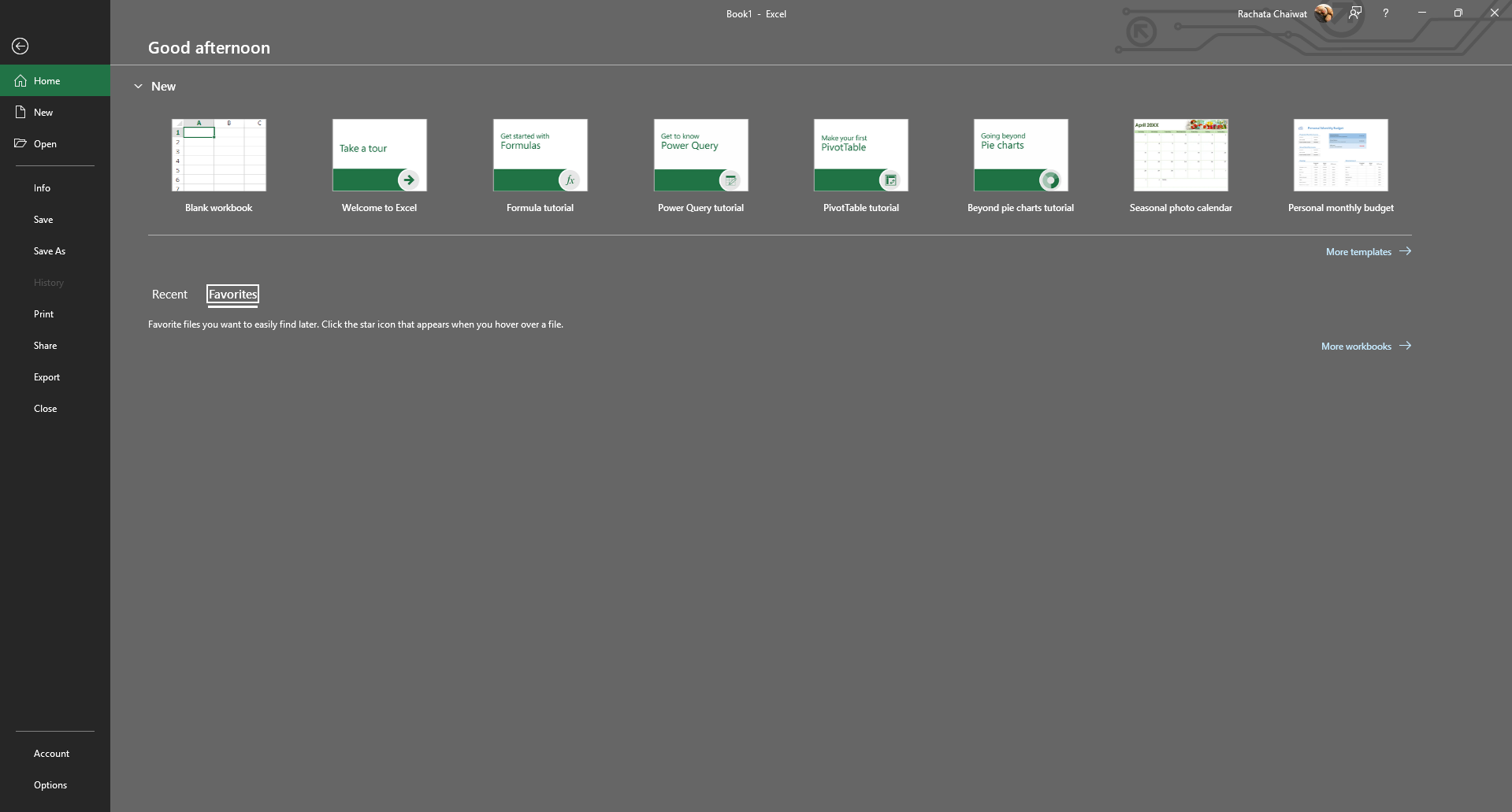
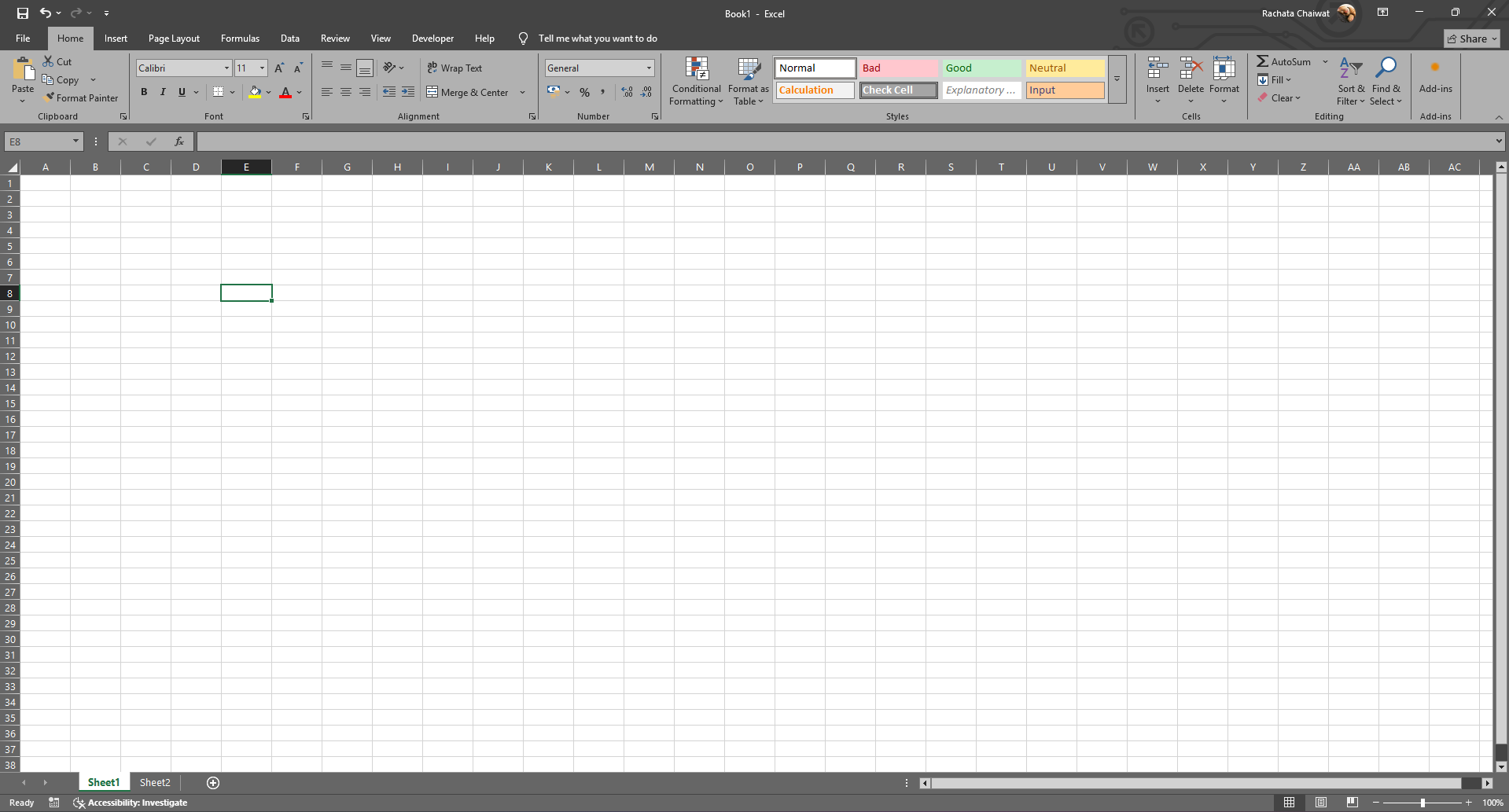
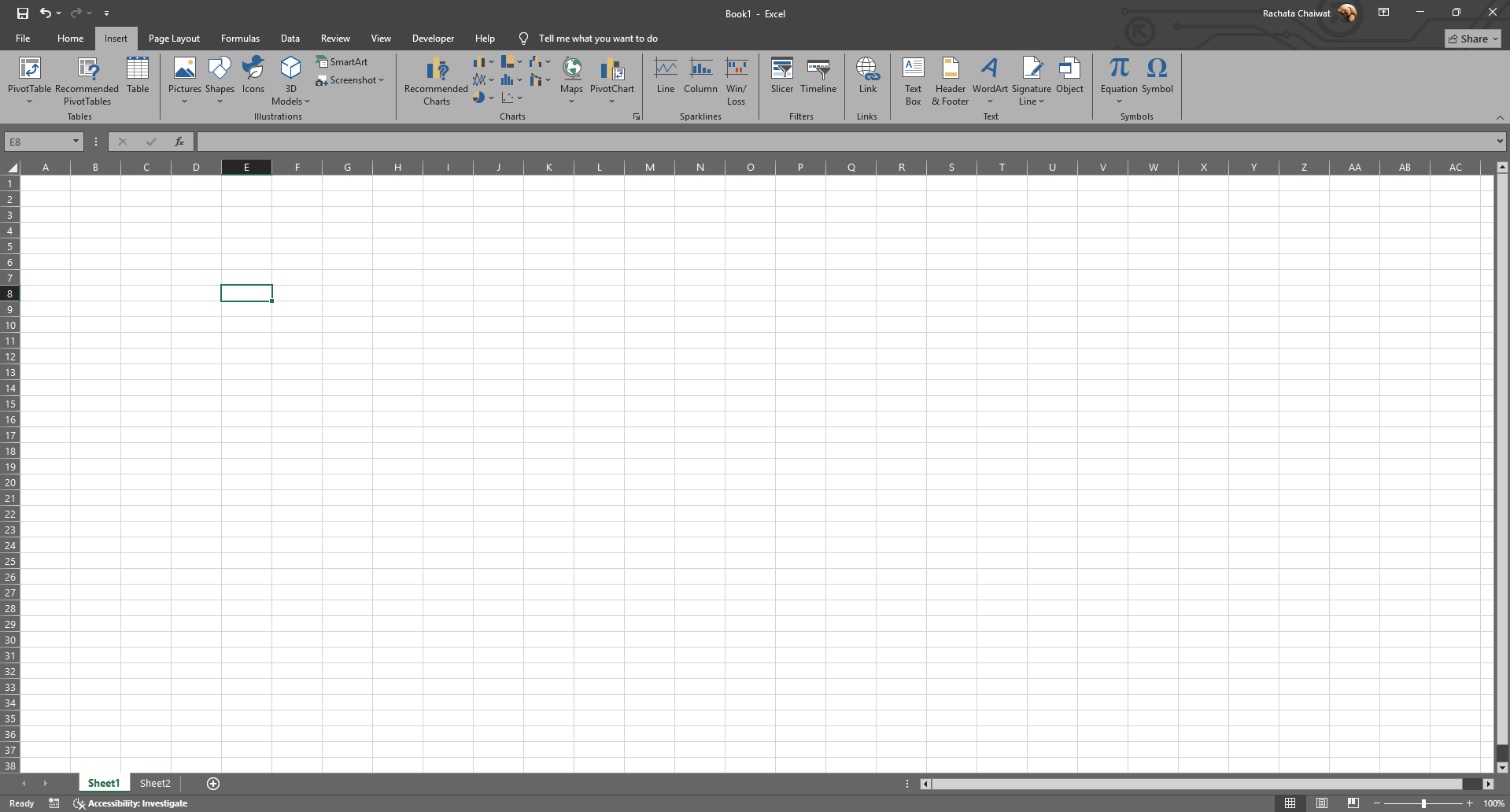
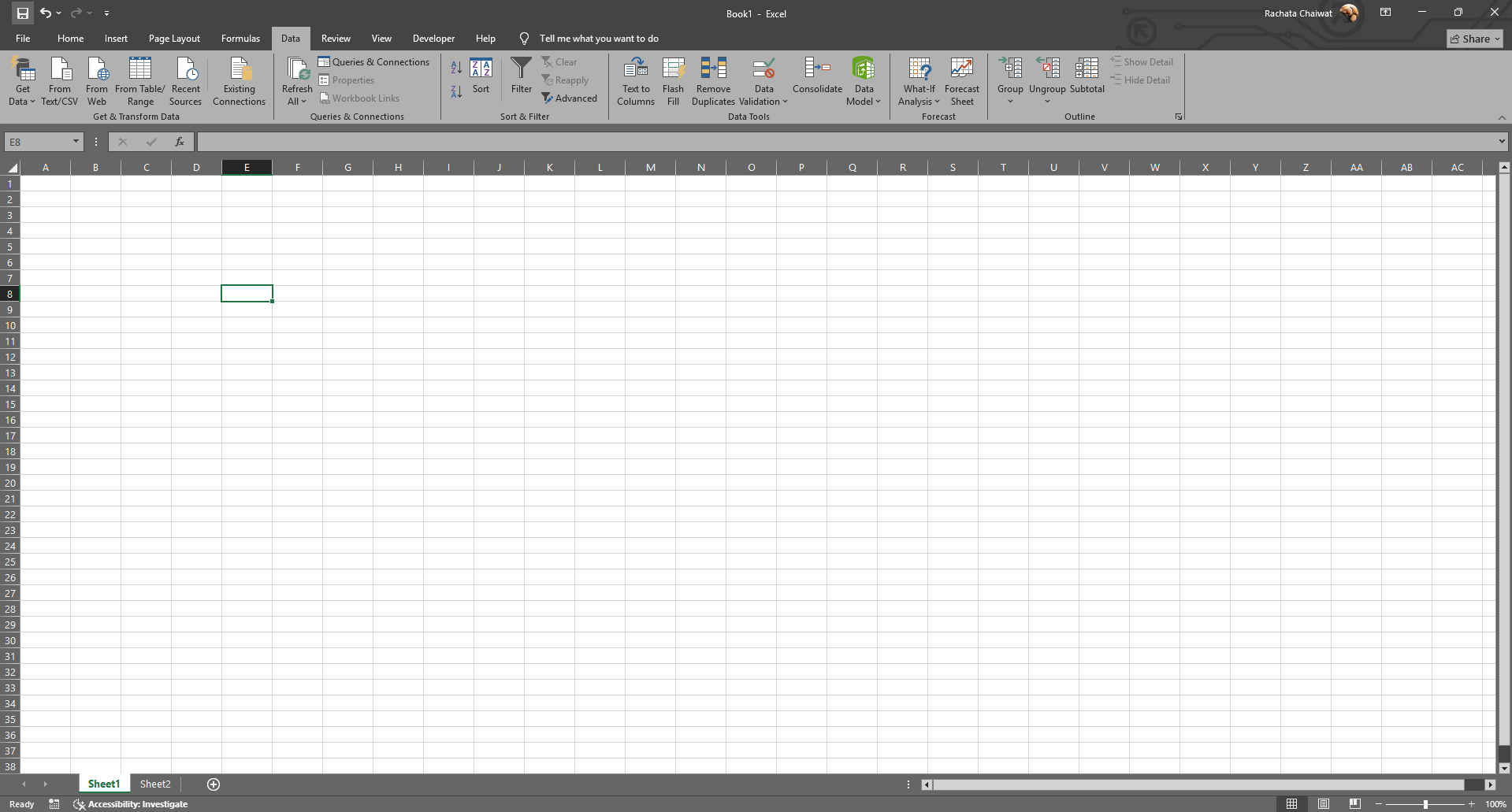
- สร้างไฟล์ใหม่และตั้งชื่อที่สื่อความหมาย
- เพิ่ม Sheet สำหรับ Data, Formula และ Summary
- บันทึกด้วย Ctrl+S และตรวจตำแหน่งจัดเก็บ
- รู้จัก Undo, Redo, Find และ Replace
การป้อนและแก้ไขข้อมูล
เริ่มจากเลือกเซลล์หรือช่วงข้อมูลให้ถูก แล้วฝึกป้อน แก้ไข ลบ คัดลอก ตัด วาง เพิ่มหรือลบแถวและคอลัมน์ รวมถึงใช้ Undo และ Redo จากนั้นจึงเชื่อมไปสู่หลักการจัดข้อมูลเพื่อไม่ให้สิ่งที่ป้อนกลายเป็นปัญหาในภายหลัง
การจัดรูปแบบข้อมูลและตาราง
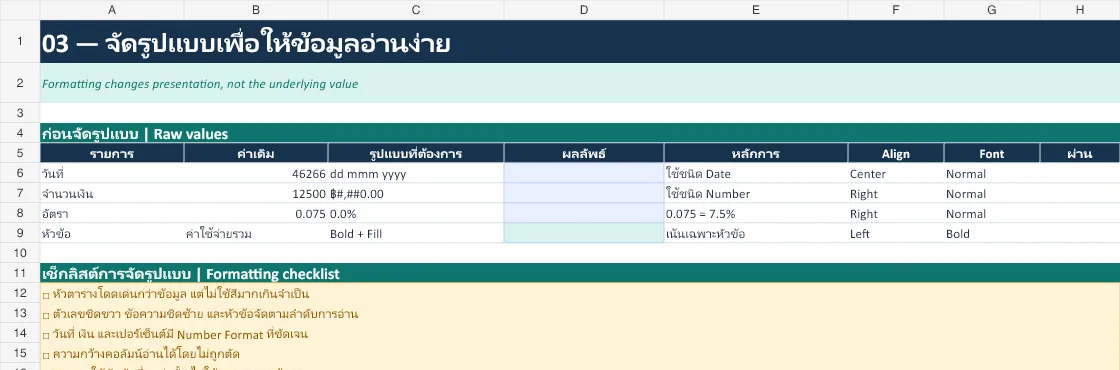
ในบทเรียนนี้ให้มองค่าที่ Excel ใช้งานเป็น 3 กลุ่มหลัก: Text, Number และ Boolean โดยวันที่ เวลา เงิน และเปอร์เซ็นต์เป็น Number ที่เปลี่ยนหน้าตาด้วย Number Format รหัสและเบอร์โทรควรเป็น Text เมื่อไม่ได้ใช้คำนวณ
- เลือก Number Format ตามความหมายของค่า ไม่ใช่เพียงหน้าตาที่อยากได้
- ตัวเลขชิดขวา ข้อความชิดซ้าย และวันที่ใช้รูปแบบเดียวกัน
- ใช้สีแยกหัวตาราง ช่องกรอก สูตร และข้อยกเว้นอย่างมีหน้าที่
- ปรับความกว้างคอลัมน์ก่อนใช้ Wrap Text และไม่ Merge กลางตารางข้อมูล
การคำนวณเบื้องต้น
ทุกสูตรเริ่มด้วย = และควรอ้างอิงเซลล์ต้นทาง เมื่อค่าต้นทางเปลี่ยน ผลลัพธ์จึงอัปเดตได้ สูตร Level 1 ใช้เพียงเท่าที่จำเป็น ไม่ต้องรีบกระโดดไป Lookup หรือสูตรซ้อน
=B2+C2บวกรวมค่าจากสองเซลล์
=B2-C2ลบหาคงเหลือหรือส่วนต่าง
=SUM(D2:D10)SUMรวมค่าทั้งช่วง
=AVERAGE(D2:D10)AVERAGEหาค่าเฉลี่ย
=COUNT(D2:D10)COUNTนับเฉพาะเซลล์ตัวเลข
=COUNTA(D2:D10)COUNTAนับเซลล์ที่ไม่ว่าง
=COUNTBLANK(D2:D10)COUNTBLANKนับเซลล์ว่าง
=MAX(D2:D10)MAXหาค่าสูงสุด
=MIN(D2:D10)MINหาค่าต่ำสุด
กรณีศึกษาการสร้างไฟล์ใช้งานจริง
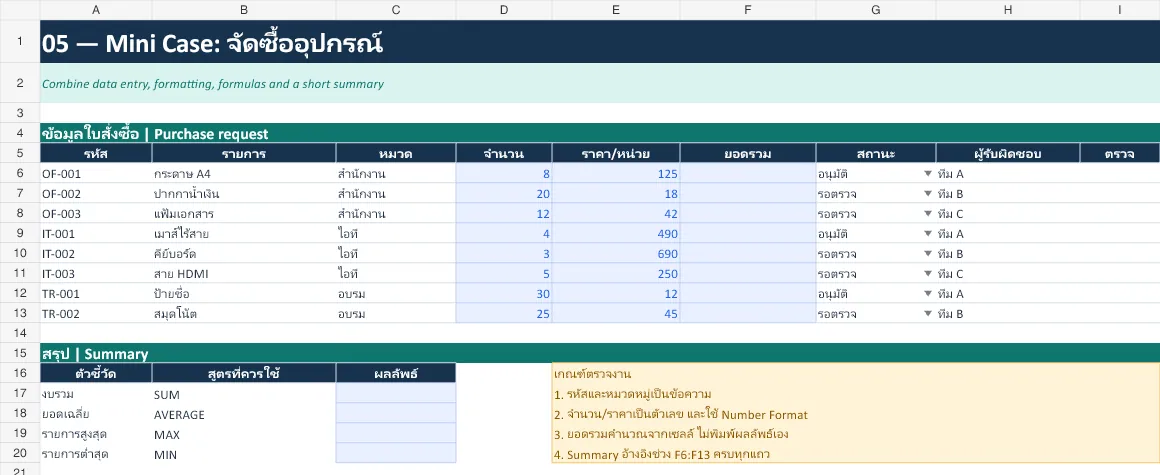
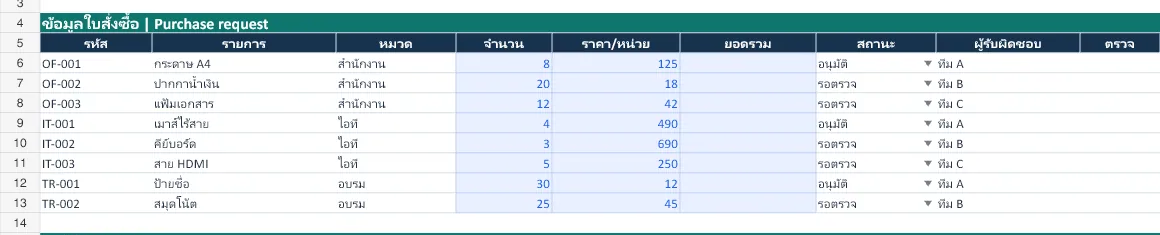
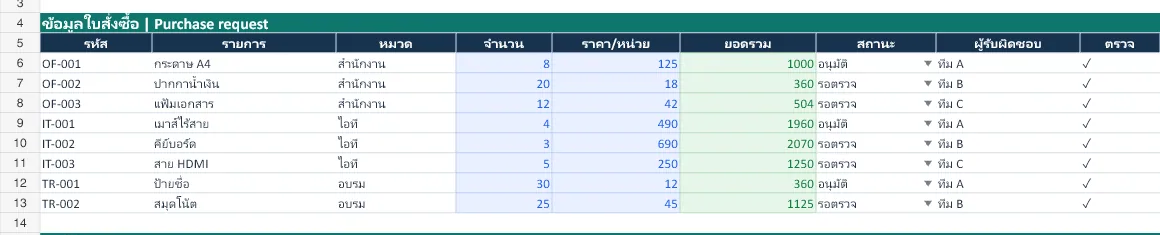
ใช้ไฟล์ฝึกสร้างตารางจัดซื้ออุปกรณ์ แยกประเภทข้อมูล จัดรูปแบบเงิน คำนวณยอดต่อรายการ แล้วสรุป SUM, AVERAGE, MAX และ MIN ก่อนตรวจด้วยไฟล์เฉลย
เลือกไฟล์ที่ต้องใช้ระหว่างเรียน
ชุดไฟล์ฝึก (.zip)
เปิด README ก่อน แล้วใช้ Learn & Practice ในหัวข้อ 2–6; เปิด Normalization Case ในหัวข้อ 4 และเปิด Answer กับ Showcase ตามลำดับในหัวข้อ 6
ดาวน์โหลดชุดไฟล์ฝึก↓Handout PDF
เอกสาร A4 ขาวดำ 20 หน้า ใช้ดูสารบัญ ทำกิจกรรม และจดบันทึกระหว่างเรียน พิมพ์ใช้งานได้ทันที
ดาวน์โหลด Handout PDF↓หรือเลือกดาวน์โหลดเฉพาะไฟล์ที่ต้องใช้
ไฟล์ Excel 5 ไฟล์พร้อม README สำหรับเริ่มเรียนและฝึกตามหัวข้อ
ไฟล์หลัก Learn & Practiceใช้หัวข้อ 2–6 มีเส้นทาง 6 บท ใบงาน 5 ช่วง และกิจกรรมชนิดข้อมูล 10 ข้อ
Excel Level 1 — Answerเปิดหลังทำแบบฝึกหรือในช่วงเฉลย เพื่อดูสูตร วิธีคิด และผลลัพธ์
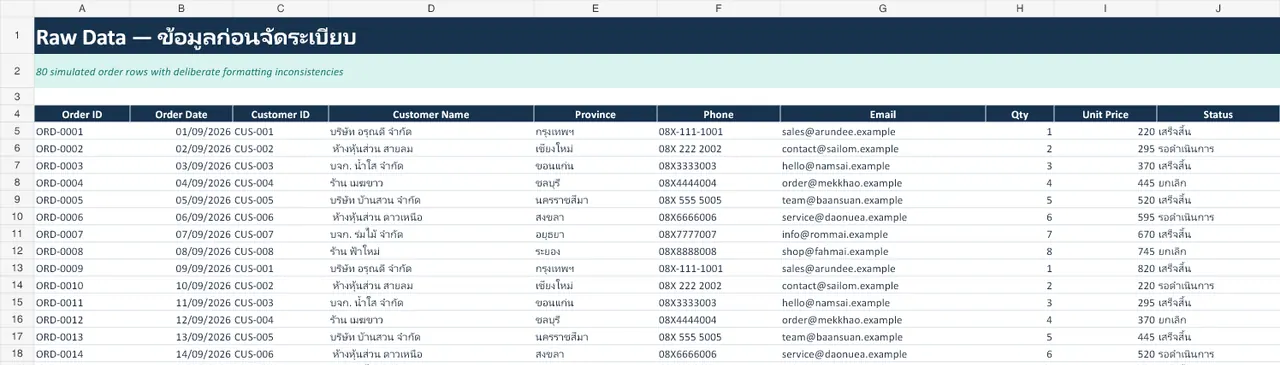
กิจกรรม Normalization + Data Validationใช้หัวข้อ 4 หลังชนิดข้อมูลและ Format; คำขอซื้อจำลอง 80 แถวสำหรับฝึกจัดโครงสร้างและควบคุมข้อมูล
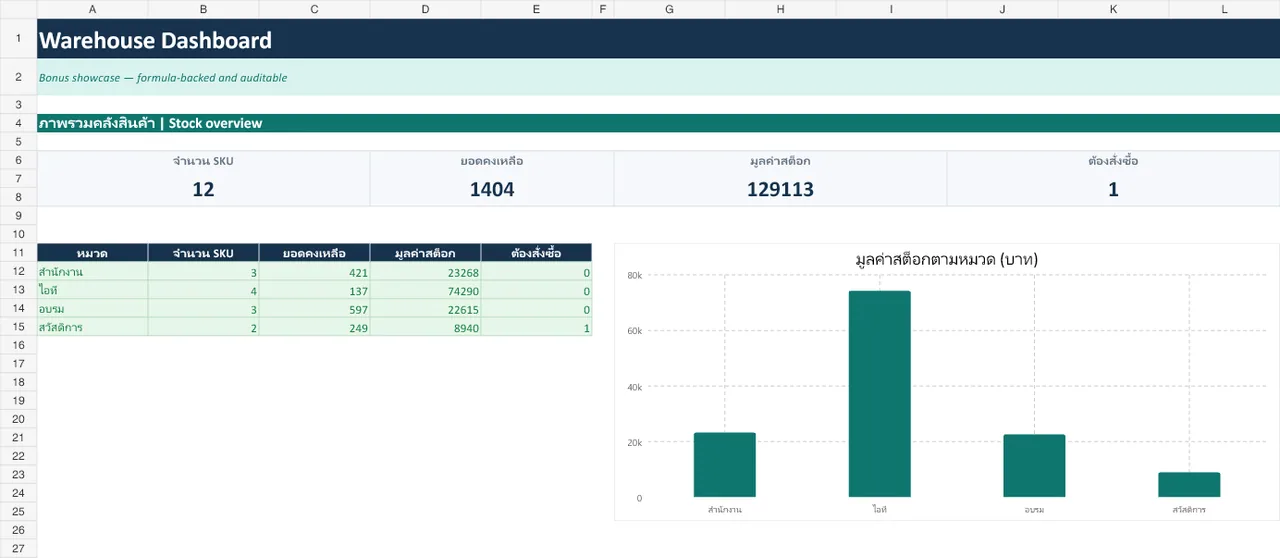
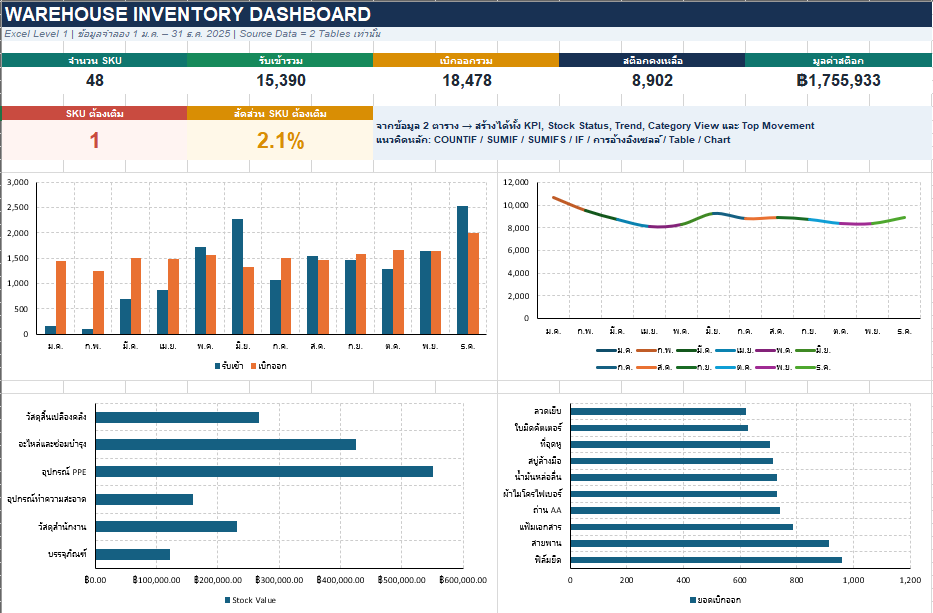
Warehouse Showcaseเปิดหลัง Mini Case และ Answer เพื่อดูตัวอย่างการต่อยอดจากตารางและสูตรพื้นฐาน
ชุดคำถาม HRcadeใช้เตรียมคำถามเช็กพื้นฐานก่อนเรียนและคำถามทบทวนหลัง Mini Case
README TH/ENเปิดก่อนใช้ชุดไฟล์ เพื่อดูว่าแต่ละไฟล์ใช้ช่วงไหนและควรเปิดตามลำดับอย่างไร
จบบทเรียนด้วย HRcade และการตรวจไฟล์
ลองตอบคำถามทบทวนใน HRcade แล้วกลับไปดูหัวข้อที่ยังไม่แน่ใจ ก่อนส่ง Mini Case ให้ตรวจชื่อไฟล์ ชนิดข้อมูล รูปแบบ สูตร ช่วงอ้างอิง และผลลัพธ์อีกครั้ง
ทบทวนด้วย HRcade↗